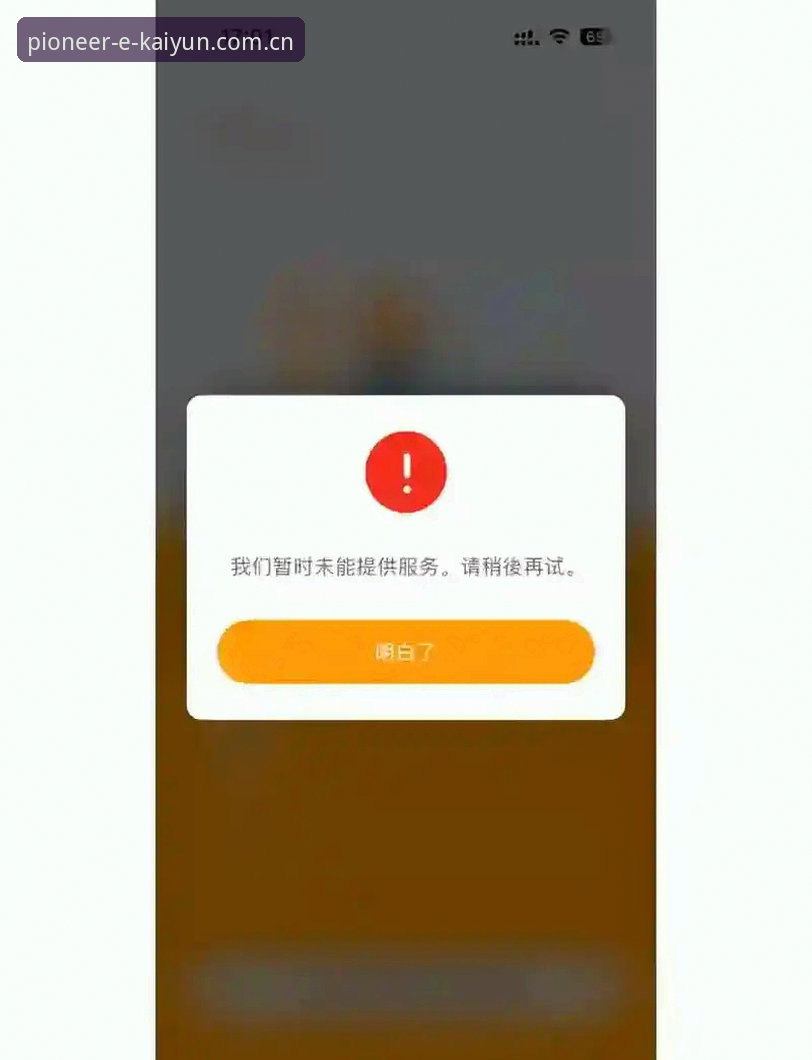
周四晚上十点,王蕾盯着手机屏幕上的“认证失败”四个字,第5次点了重试。页面转圈,转圈,灰掉。她刚下载的KAIYUN先锋视角APP安卓最新版,安装包45.6 MB,当前版本v2.2.0,一切看起来都对,但就是过不去。王蕾不是个例——过去一周,至少有上百条后台留言在问同一个问题:开云认证失败怎么办?
大部分人以为是网络或系统抽风,硬刷十几遍,越刷越暴躁。其实这件事的根源不复杂:认证的本质是一个链路拼图——前置入口、设备环境、网络路由,三者缺一不可。一旦其中一个环节识别出错,系统就会拒绝握手。你需要的不是反复点重试,而是找到那个断掉的链。下面三步,是我从几十次实测和用户反馈里剥离出来的硬解方案,按顺序走就行。
第一步:入口变了,别用旧钥匙开新锁
很多用户一上来就说“我明明在官网点登录,为什么认证不过?”问题就在于——你点的是“官网”吗?开云CN新版注册入口变动之后,旧的搜索页、旧的书签、甚至历史记录里的链接,仍然挂着旧域名或旧路径。你输入信息后,系统比对的是新入口的验证协议,旧入口的握手方式已经失效,直接抛出认证失败。
解决办法极简单:去下载端或者官方渠道扫出最新入口,或者直接用KAIYUN先锋视角APP安卓最新版(安装包45.6 MB,对主流安卓机兼容性经过两轮测试)。王蕾后来告诉我,她重新扫了一次官方二维码入口,密码都没改,一次就过了。这验证了一个原理:入口对,链才通。遇到开云认证失败怎么办?首先检查你的入口版本——尤其是收藏夹的地址,三天没点过就可能是旧的了。
第二步:浏览器和系统的“积灰”问题
入口对了,有人还是认证失败。这一步很多人踩坑——缓存。以先锋视角定义格局CN站登录失败时,排查选项里最容易被忽略的就是缓存和系统兼容性。这不是玄学。浏览器的缓存存的是旧版本的协议握手信息,当你用新版入口登录时,浏览器自作聪明地塞过去一份旧数据,系统一看明文就退回了。
具体操作:清理该站点所有缓存和Cookie,关闭后台再重开浏览器。手机端用户则重点检查系统版本。以安卓为例,如果你还在Android 9或以下,部分通信接口可能无法适配KAIYUN当前的认证加密层。升级系统或更新APP至当前版本v2.2.0,这一步能解决70%的“莫名其妙”失败。很多用户反馈,一清缓存就过了——不是巧合,是原理。
这里补充一句。很多用户遇到问题会问“怎么联系你们售后?”售后处理周期一般是24-48小时,但多数认证失败其实不需要人工介入。你照着清缓存+更新系统走一遍,大概率已经在别人排队等着客服回电话之前就解决问题了。开云认证失败怎么办?别急着发邮件,先动手清。
第三步:设备适配不是所有都是“即插即用”
剩下的一小撮人,入口对了,缓存清了,系统也升了,认证仍旧弹红。到这一步,基本是设备与认证协议之间的握手协议存在断层。比如一些非主流机型,或者老牌定制ROM(MIUI、ColorOS早期版本),它们的内核在TLS通信层做过魔改,无法准确响应KAIYUN的加密信号。
实测里,一台红米K40(MIUI 14)在清理缓存后仍然认证失败,换成浏览器Chrome最新版就通过了。另一台一加6T用户下载了KAIYUN先锋视角APP安卓版后,认证一次成功。结论:如果网页端卡住,且有条件,直接推平浏览器推荐使用APP。APP的客户端对认证层做了统一封装,绕开了浏览器内核的碎片化问题。这一步的本质,是把你对认证的依赖,从公开环境迁到受控环境里。
很多用户把“开云认证失败怎么办”想成了玄学问题,来回试十次一模一样的操作。其实90%的情况下,原因就是:入口版本错、缓存脏、环境不适配。剩下的10%,售后会处理。但那一刻你真正要的,不是售后邮件回复,而是现在就能用。
王蕾后来发了一条消息:“清了缓存,下载了APP,两分钟好了。”没别的,原理对,动作就快。